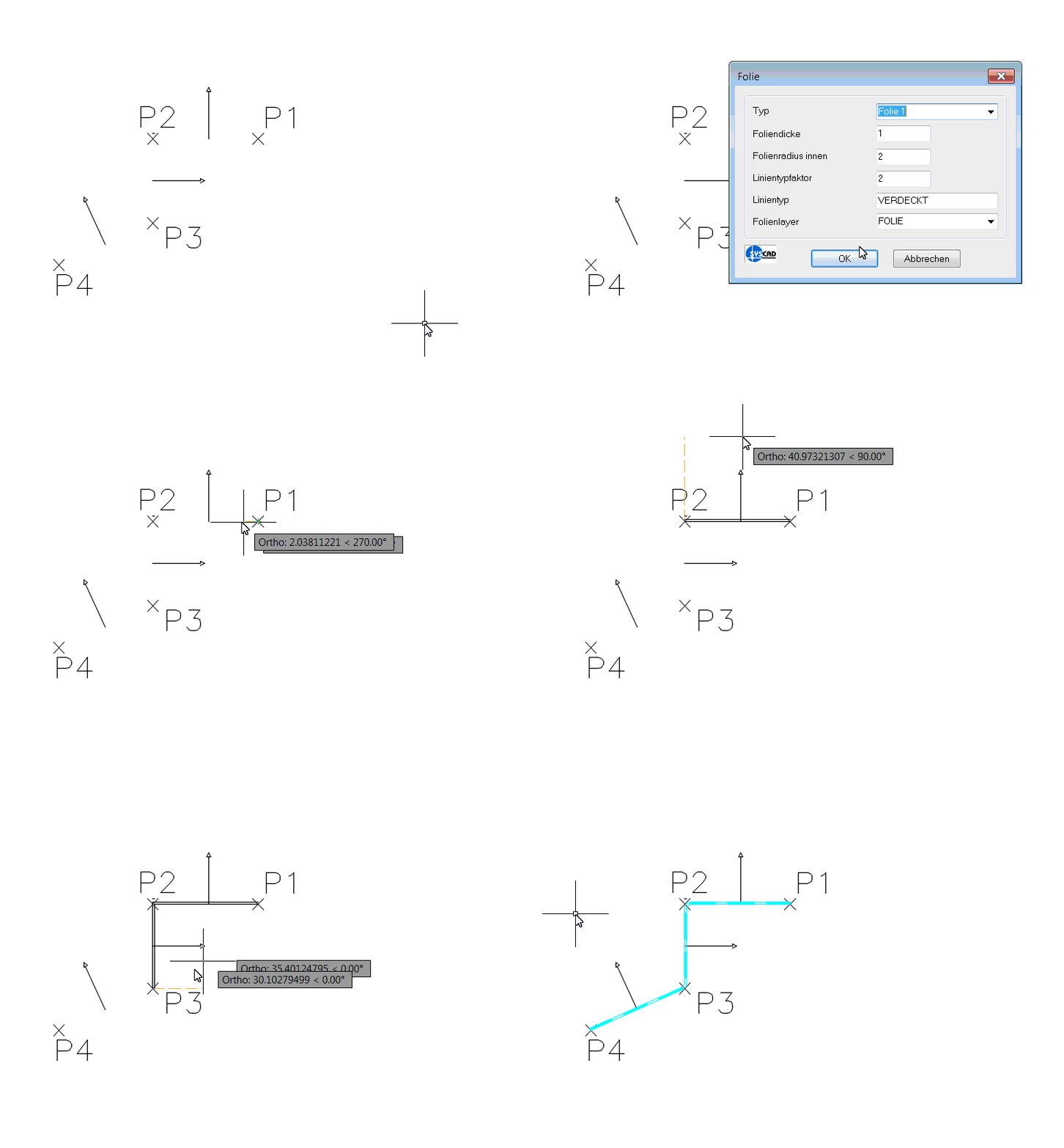
Die Bestimmung des nächsten Punktes kann mit relativer Koordinateneingabe (@) oder durch Zeigen erfolgen. Anschließend muss ein Punkt für die Richtung zum Versetzen der Wanddicke angetippt werden.
Verbinden Sie 2 Folien, indem Sie mit der Funktion "SYSCAD Objekte verbinden" die gewünschten beiden Folien nacheinander anklicken. Die den Auswahlpunkten näher liegende Enden der beiden Folien werden verbunden. Die Eigenschaften der zuerst gewählten Folie werden auf die andere übertragen.
•Folien Trennen:
Trennen Sie Folien, indem Sie mit der Funktion "SYSCAD Objekte trennen" zuerst die Folie und dann den gewünschten Trennpunkt anklicken.
•Folie aus einer Polylinie:
Mit der Funktion "Folie aus Polylinie" erzeugen Sie Folien aus den Liniensegmenten einer Polylinie. .
•Folie versetzen:
Mit der Funktion "Folie versetzen" erzeugen Sie Folien als Aufdoppelung an bestehende Bleche oder Folien. .
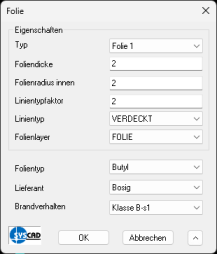
In die folgende Dialogbox geben Sie den gewünschten Abstand ein. Die virtuell dargestellte Kontur bewegen Sie mit der linken Maustaste auf die gewünschte Folienseite und bestätigen mit der rechten Maustaste. Jetzt können Sie noch anhand des roten Pfeils die Folienkontur auf eine beliebige Seite der virtuellen Kontur zeichnen lassen. In der jetzt erscheinenden Dialogbox definieren Sie die Folienkontur.
•Eigenschaften kopieren:
Mit der Funktion "Folieneigenschaften kopieren" übertragen Sie analog zum Befehl CAD-Befehl "Eigenschaften anpassen" die Eigenschaften einer Folie auf andere Folien. Wählen Sie zuerst das Quellobjekt und dann die Zielobjekte.
•Punkt einfügen/löschen:
Der Befehl "Punkt einfügen" dient zum Einfügen von zusätzlichen Definitionspunkten. Der Befehl "Punkt löschen" löscht Definitionspunkte im Auswahlfenster.
•Lieferlänge einstellen:
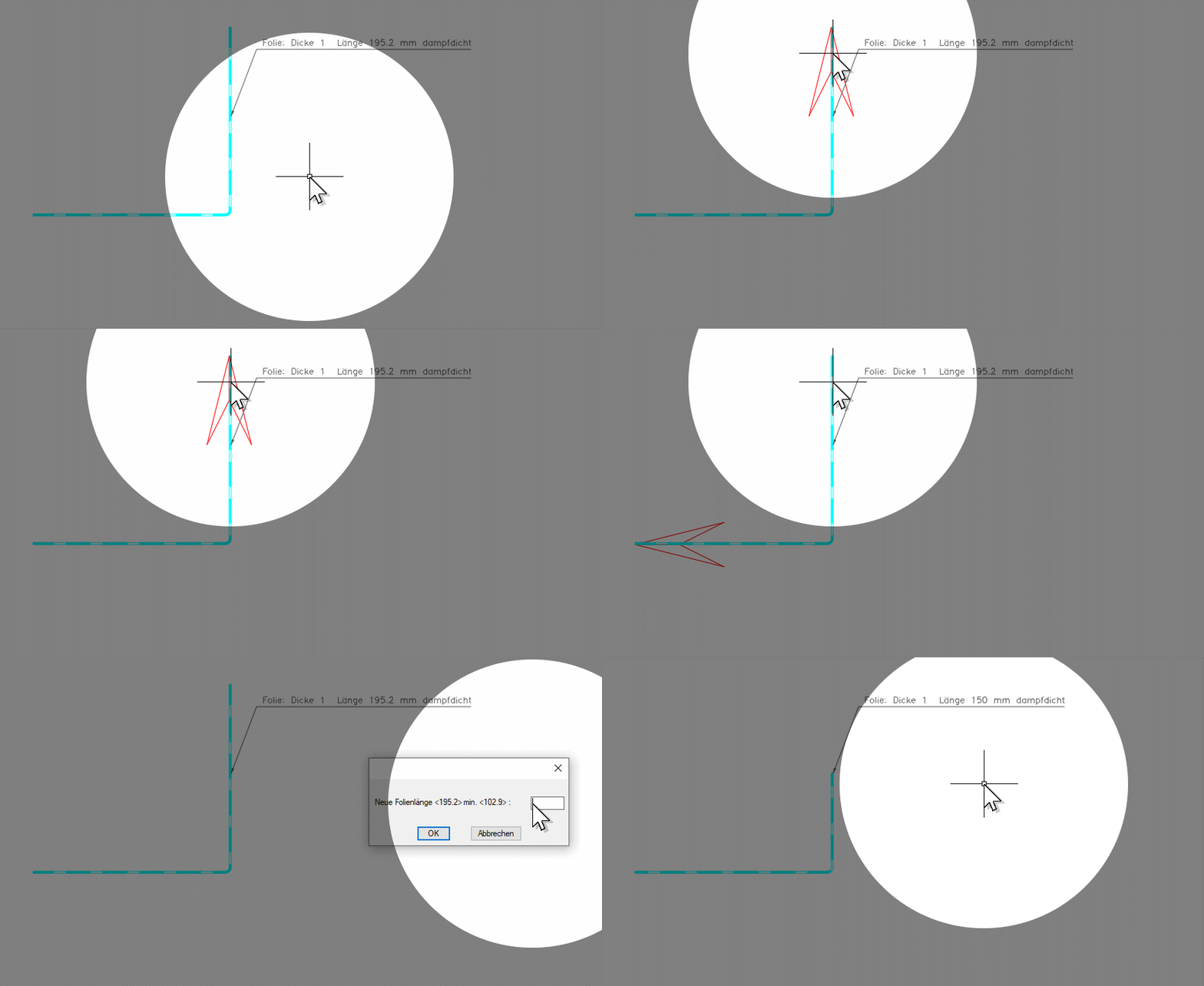
Mit dem Befehl "Folie Lieferlänge" verändern Sie nachträglich die Lieferlänge einer bereits gezeichneten Folie. Das dem gewählten Auswahlpunkt an der Folie am nähesten Folienende wird zunächst angezeigt. Mit der linken Maustaste wechseln Sie die Folienseite. Mit Rechtsklick wird die Auswahl übernommen. Anschließend kann der Wert im Rahmen der angezeigten Grenzen verändert werden.
•Folienradius ändern:
Mit "Folienradius ändern" können nachträglich Radien von Folien verändert werden. Mit der linken Maustaste wählen Sie eine Folie. Der dem gewählten Punkt am nächsten liegende Radius
wird ausgewählt und kann über die Tastatureingabe verändert werden.
•Folienradius löschen:
Mit "Folienradius löschen"können die veränderten Radien von Folien wieder in den ursprünglichen Zustand versetzt werden. Wählen Sie dafür mit der linken Maustaste die Folie. Der dem gewählten Punkt am nächsten liegende Radius wird ausgewählt und in den ursprünglichen Zustand versetzt.


 die gewünschten beiden Folien nacheinander anklicken. Die den Auswahlpunkten näher liegende Enden der beiden Folien werden verbunden. Die Eigenschaften der zuerst gewählten Folie werden auf die andere übertragen.
 zuerst die Folie und dann den gewünschten Trennpunkt anklicken.
 dient zum Einfügen von zusätzlichen Definitionspunkten. Der Befehl "
 löscht Definitionspunkte im Auswahlfenster.